Common buttons Guidelines 常用按鈕指導規則
Usage 用法
按鈕透過明確的互動提示,引導使用者完成關鍵任務。適用於以下場景:
- 表單提交
- 確認或取消操作
- 導航
- 互動式卡片
- 購買或預訂
Anatomy 結構
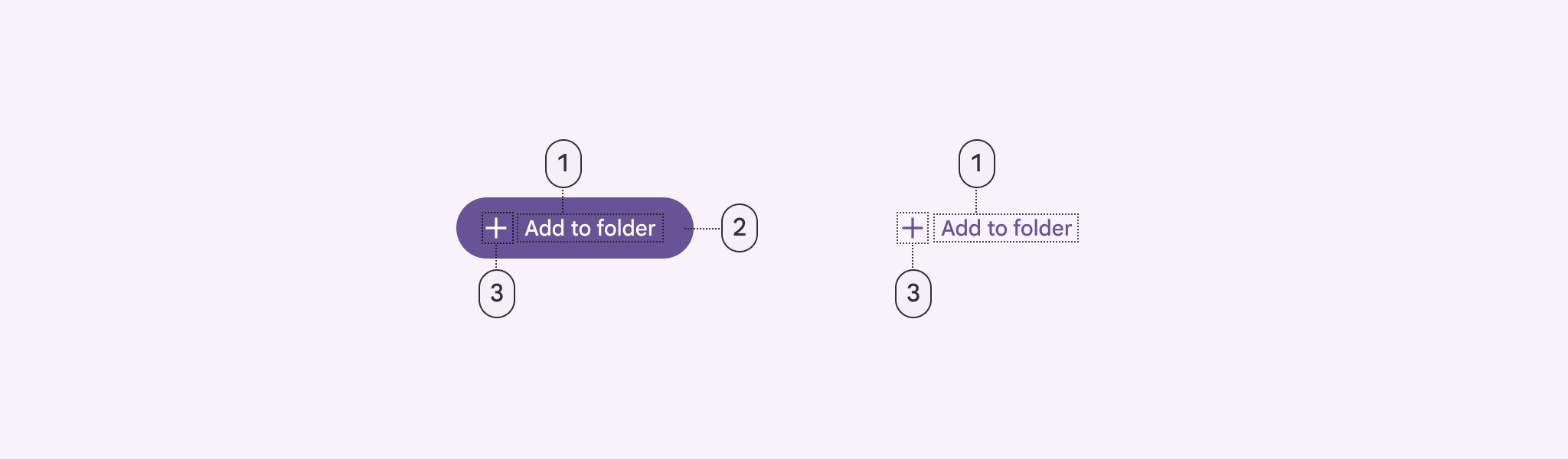
Label text 標籤文字
- 按鈕文字應採用清晰易懂的動詞,例如“提交”、“新增”或“檢視全部”。
- 避免使用冗長或含糊的文字。
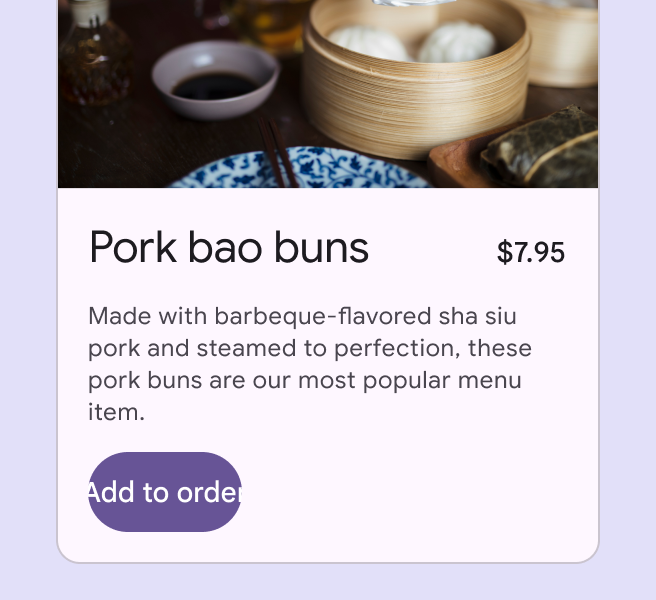
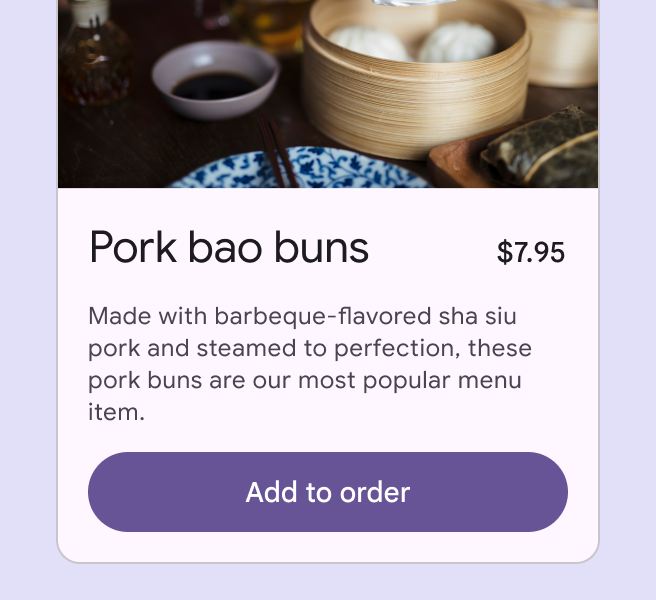
- 按鈕寬度應適應文字長度,避免過寬或過窄。
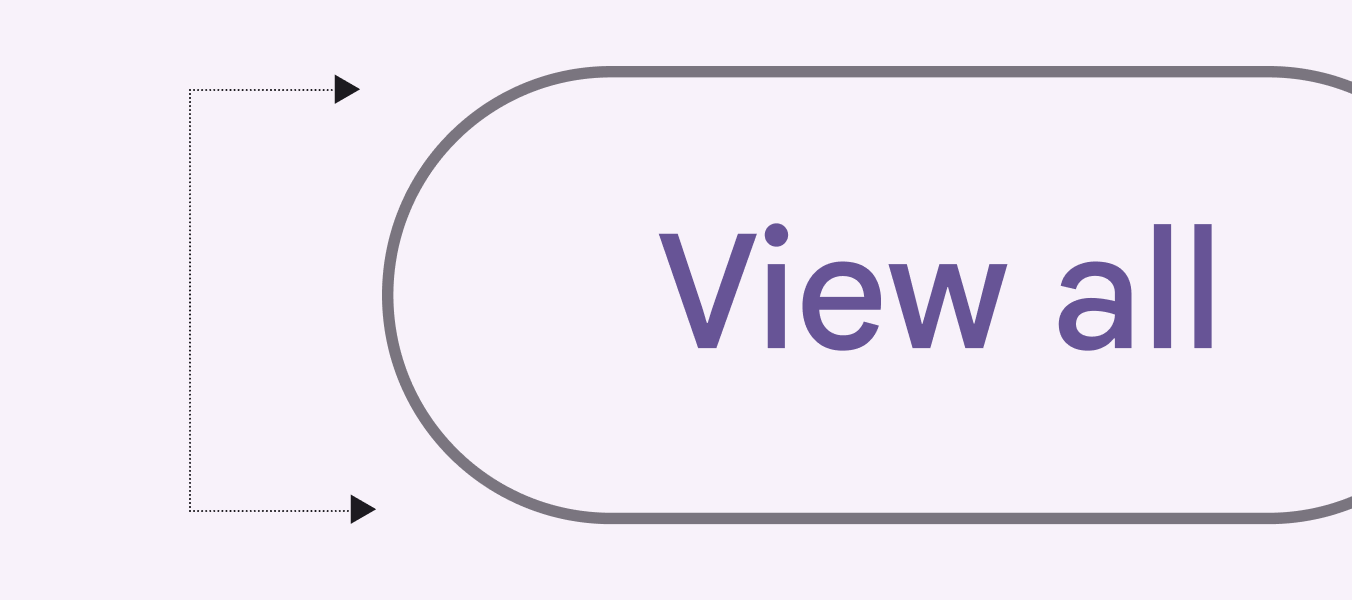
Container 容器
按鈕應具有適當的邊距和填充,確保易於點選。圓角設計提升可讀性,避免過於尖銳的邊角。
icon 可選圖示
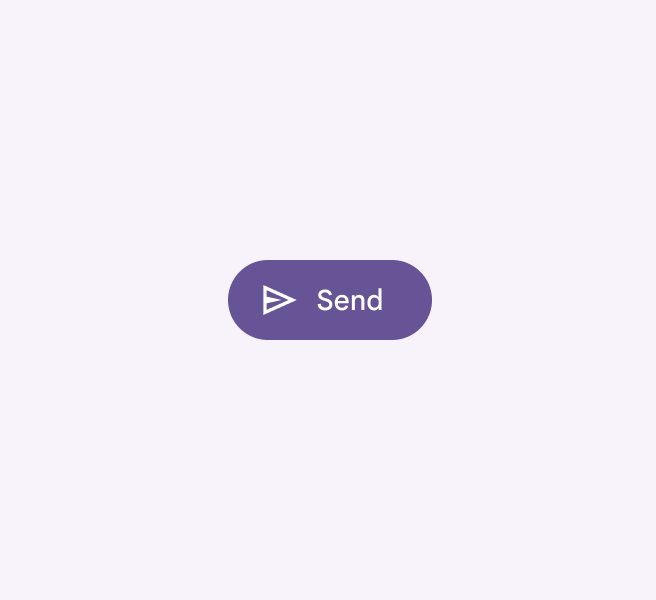
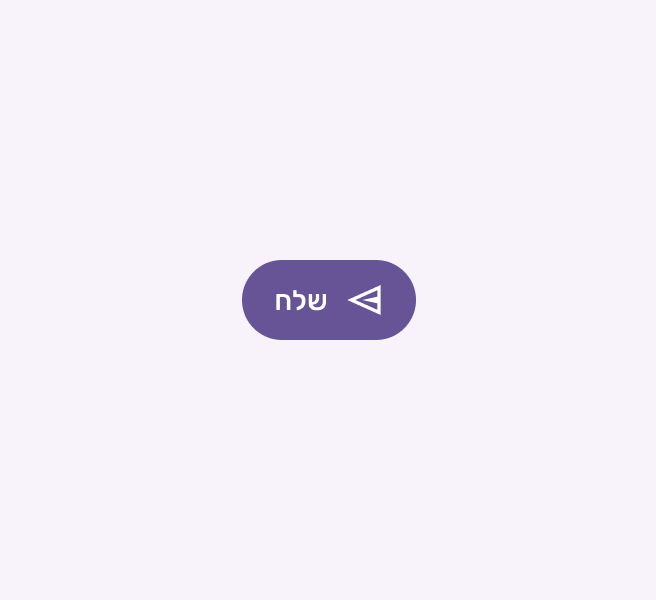
根據不同的語言可在按鈕左側或右側新增圖示,增強指引效果。圖示應與文字搭配使用,避免單獨使用導致理解困難。
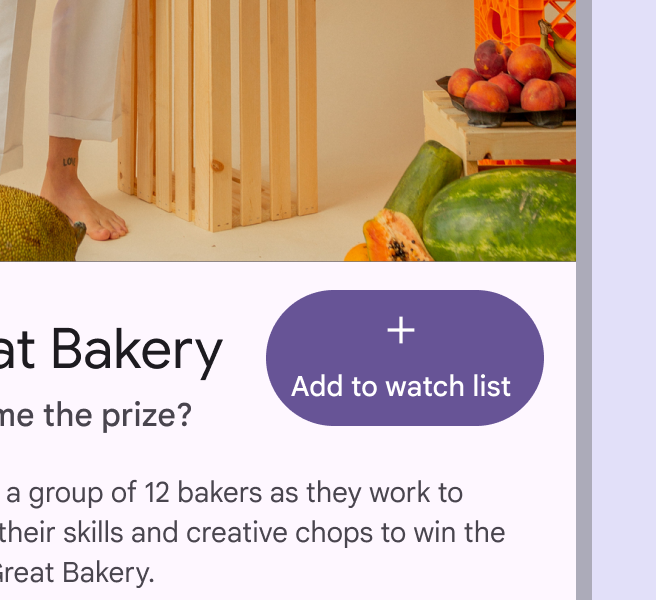
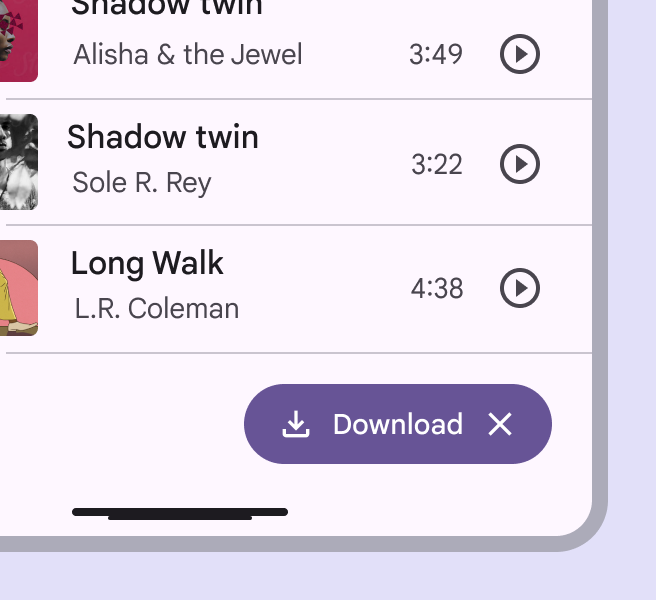
Elevated Buttons 懸浮按鈕
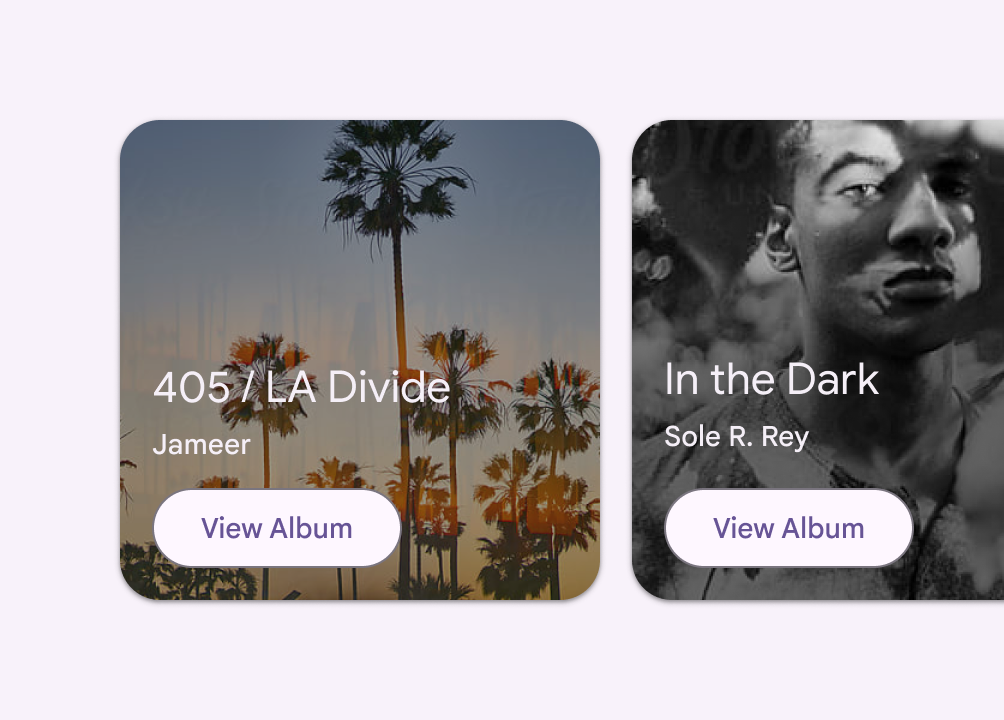
凸起按鈕是帶陰影的填充按鈕,用於與背景分離。
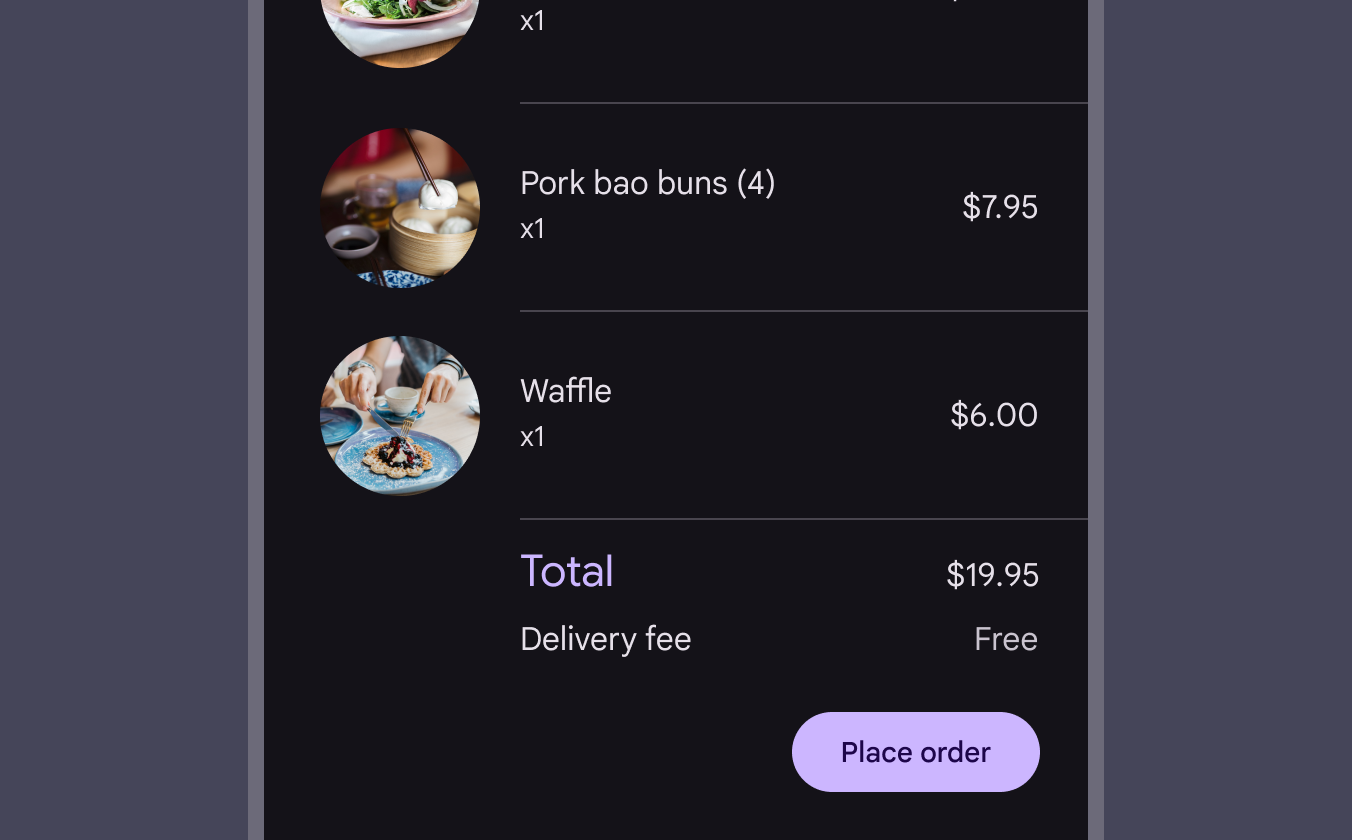
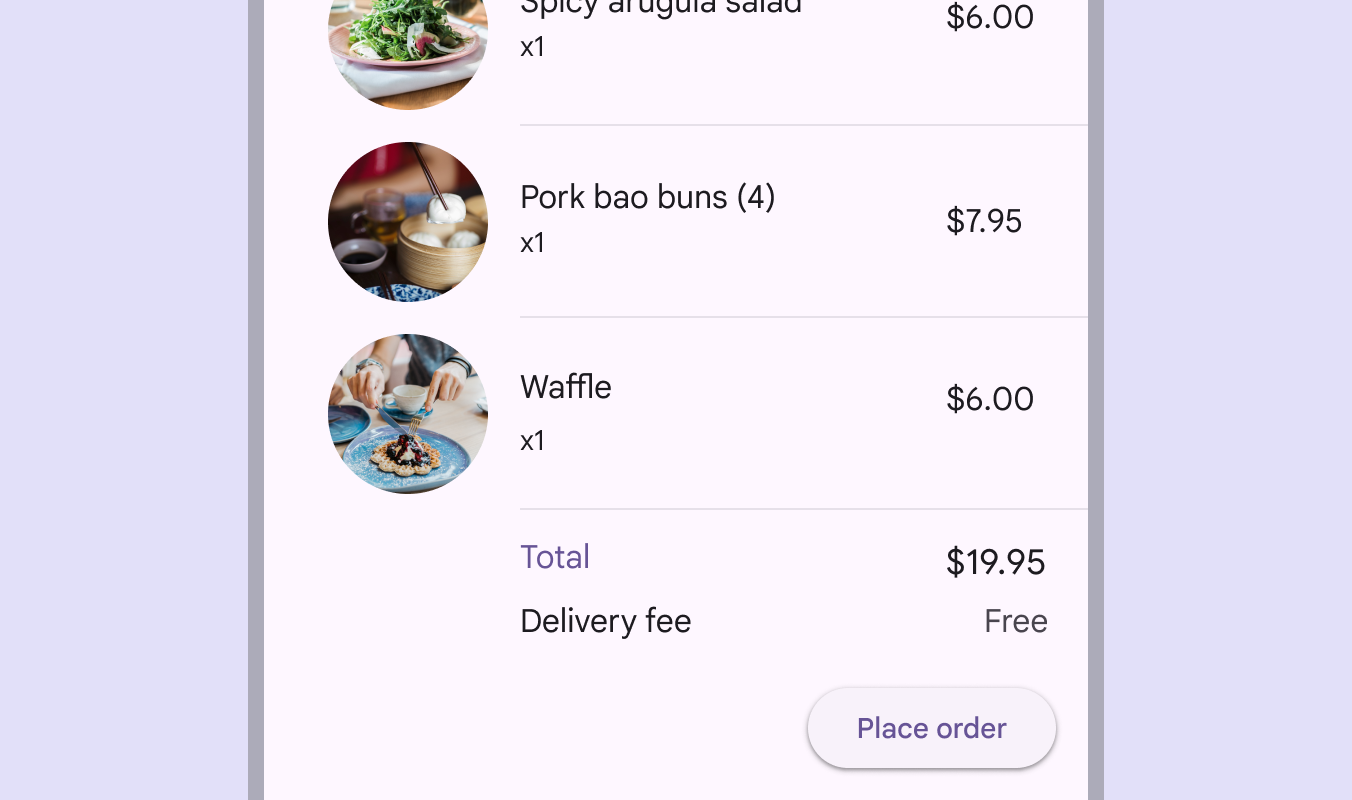
適用場景:在圖片或花紋背景上,需要突出顯示的按鈕,如結賬頁面的"下單"按鈕。
注意事項:謹慎使用以避免介面雜亂,陰影高度越高,按鈕越突出。
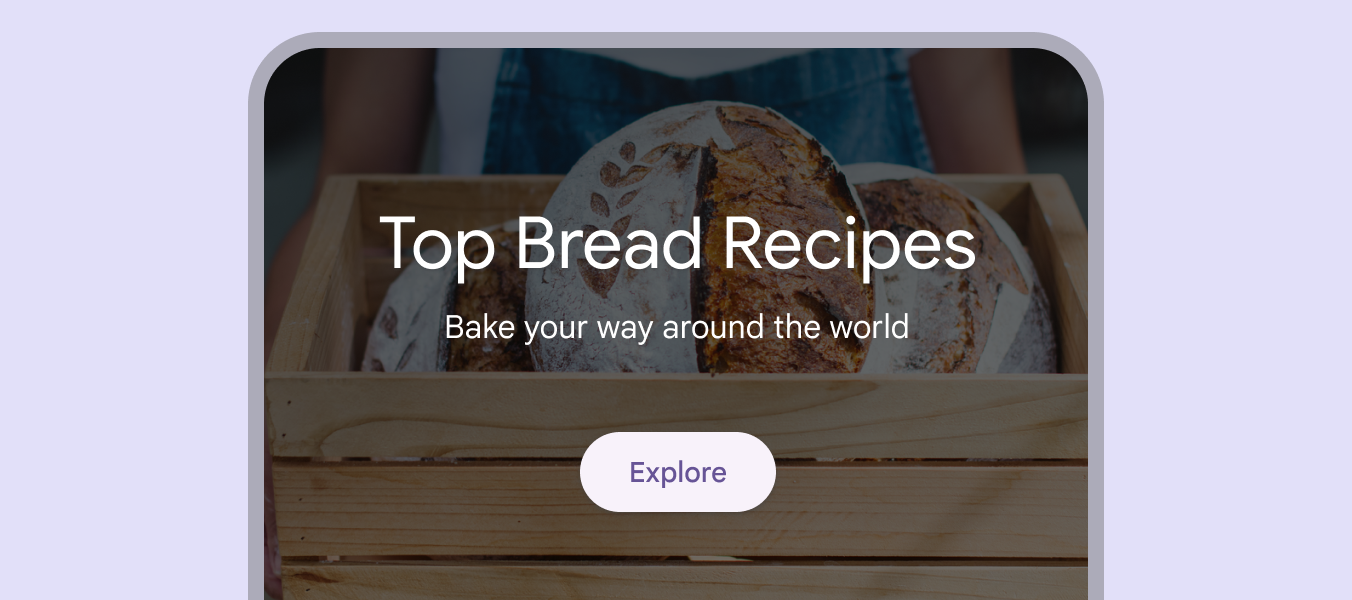
Filled Buttons 填充按鈕
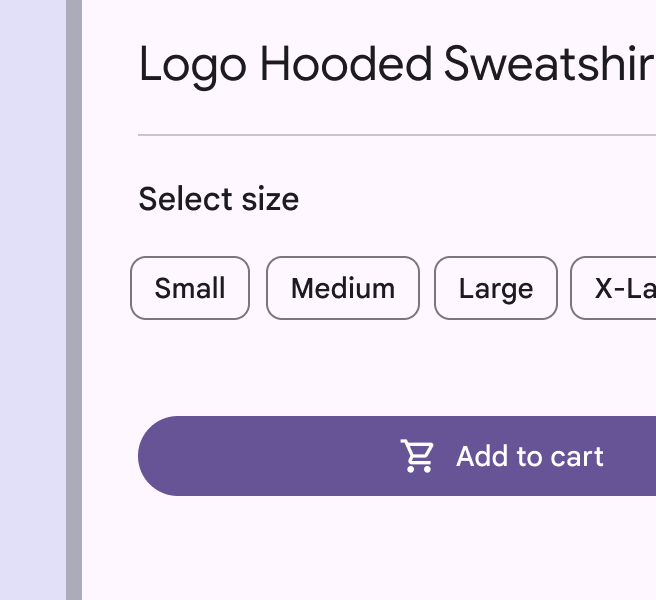
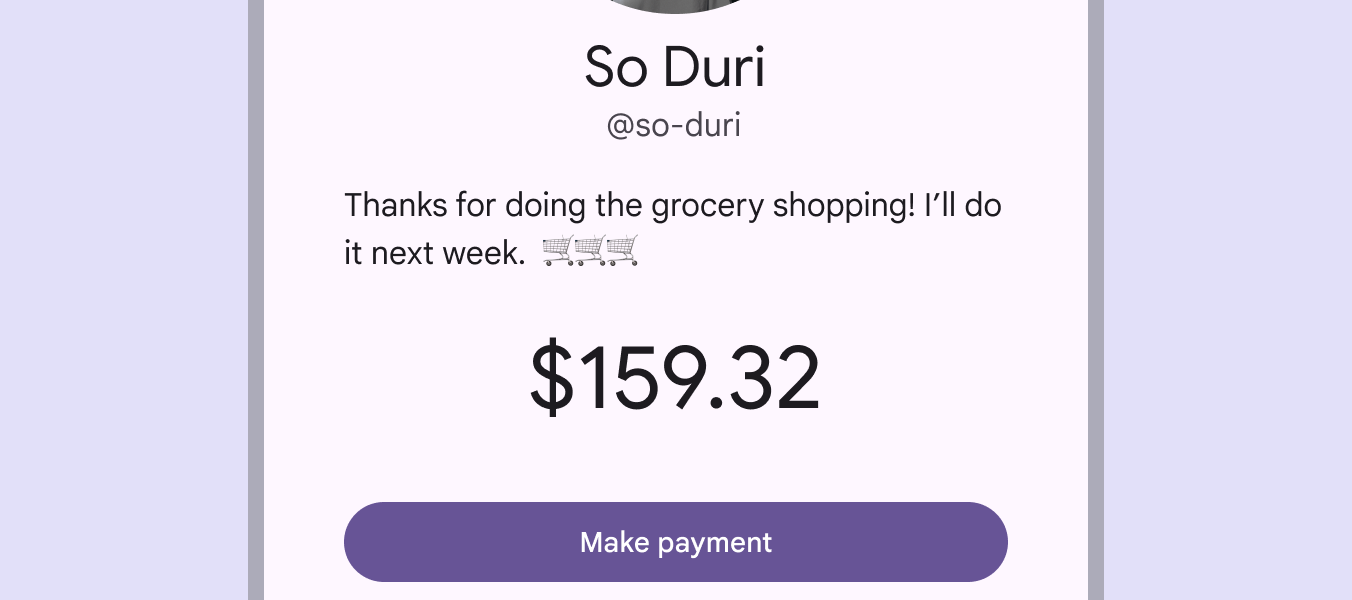
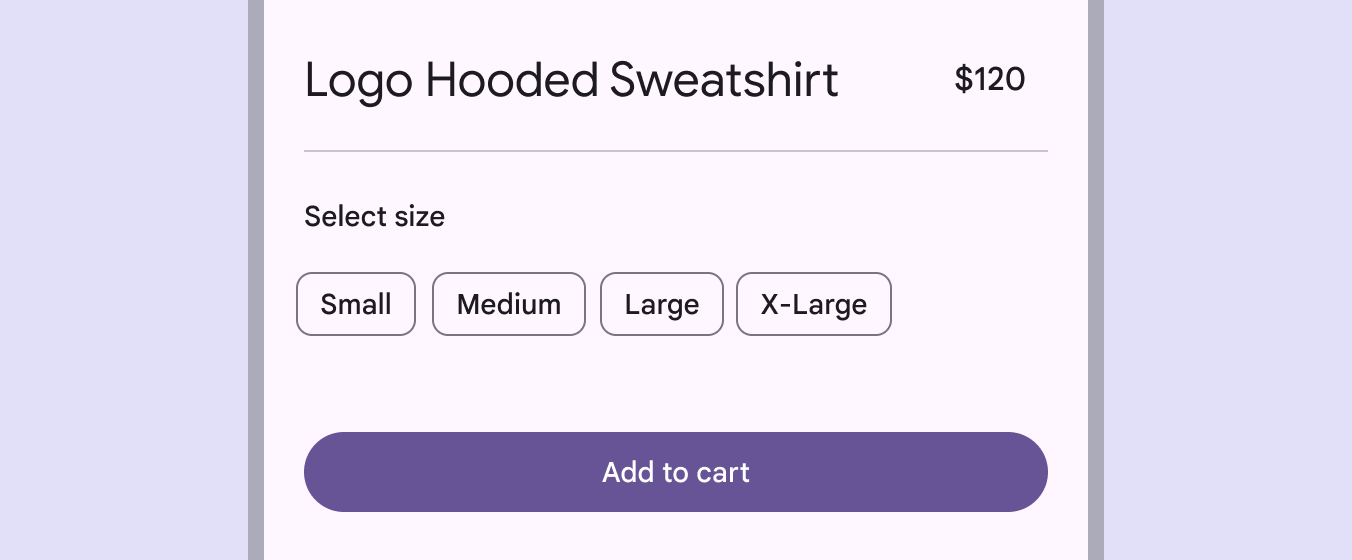
填充按鈕是視覺上最顯眼的按鈕,適用於關鍵任務,如儲存、加入、確認等最終操作。
特點:
- 具有純色背景,提供清晰的互動反饋。
- 適用於需要高強排程的操作,如付款或新增購物車。
注意事項:
- 寬度可根據文字內容或響應式佈局進行調整。
- 在介面中不應使用過多填充按鈕,以免降低主按鈕的優先順序。
Filled Tonal Buttons 填充色調按鈕
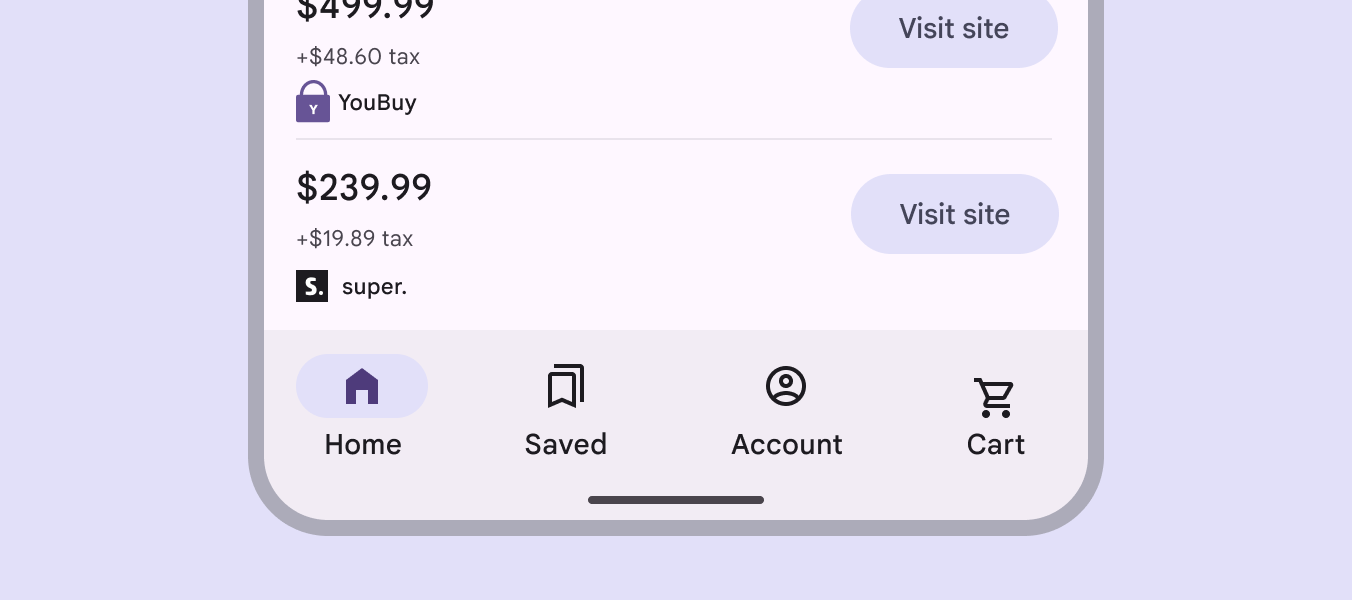
填充色調按鈕是填充按鈕和描邊按鈕之間的折中方案。
適用場景:
- 需要比描邊按鈕(Outlined Button)更強調,但不如填充按鈕突出的次要操作。
- 適用於“下一步”或其他引導性按鈕,例如新手引導流程中的“繼續”按鈕。
Outlined Buttons 描邊按鈕
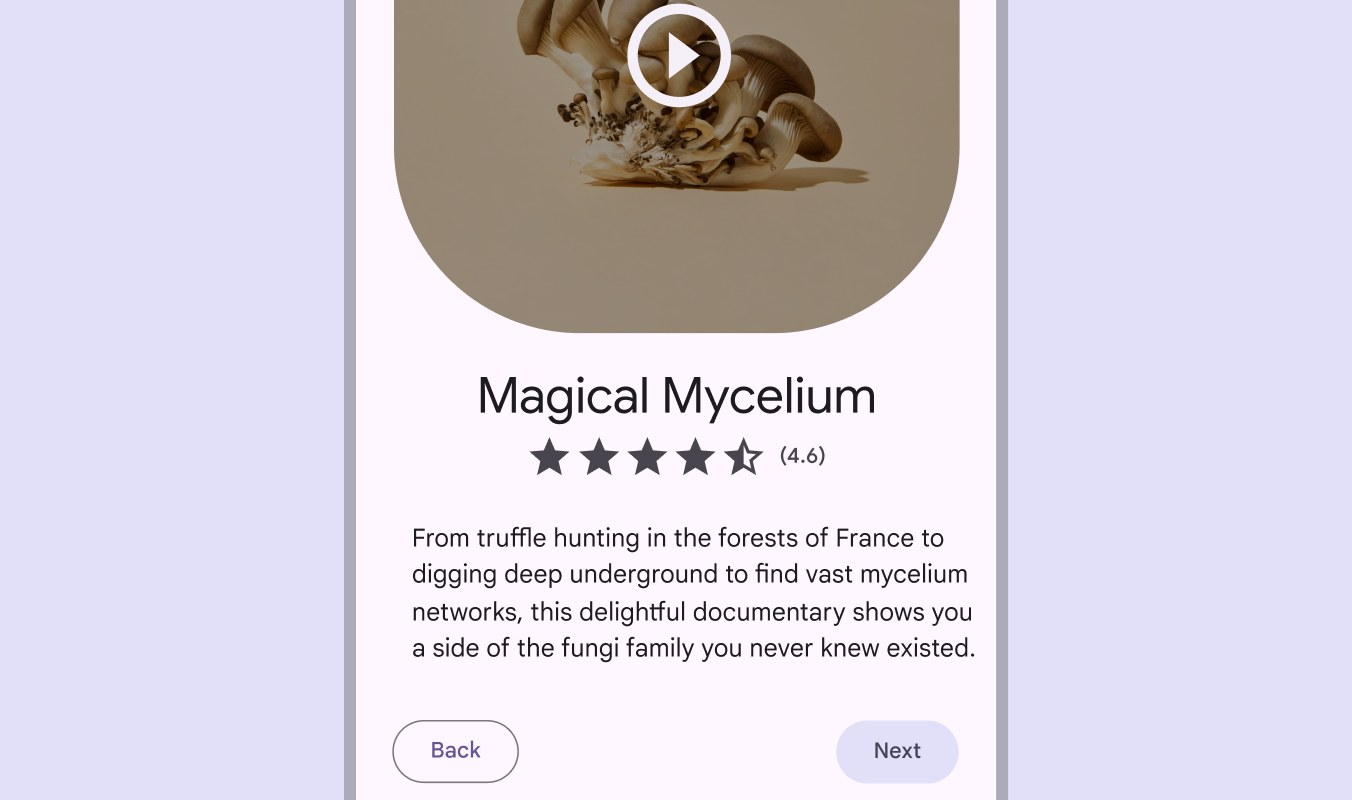
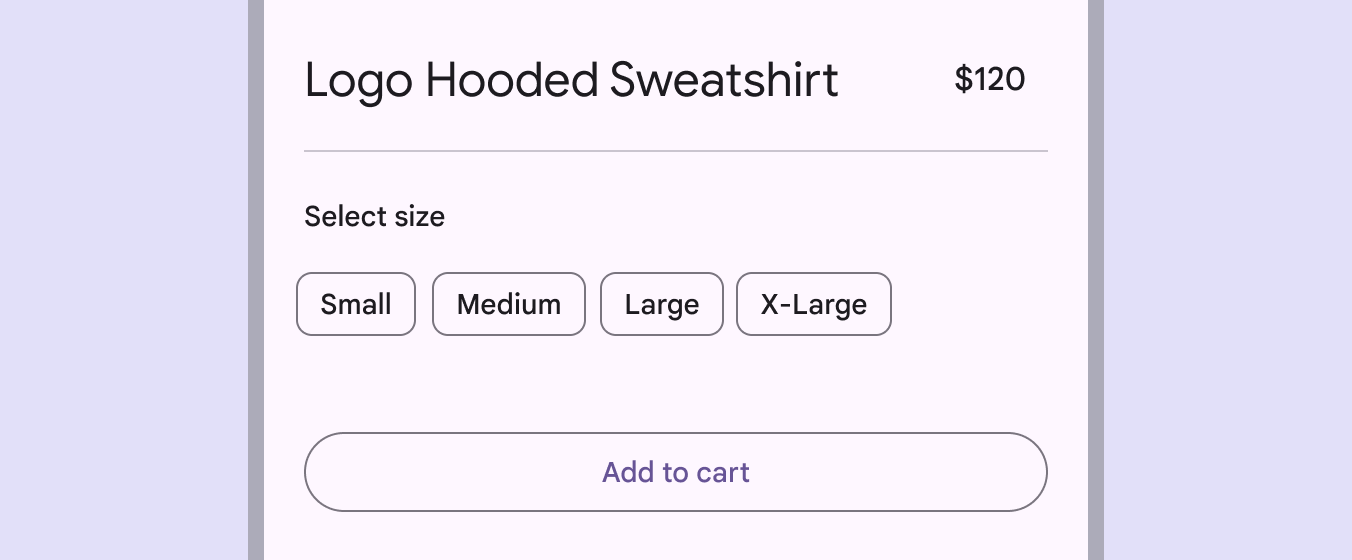
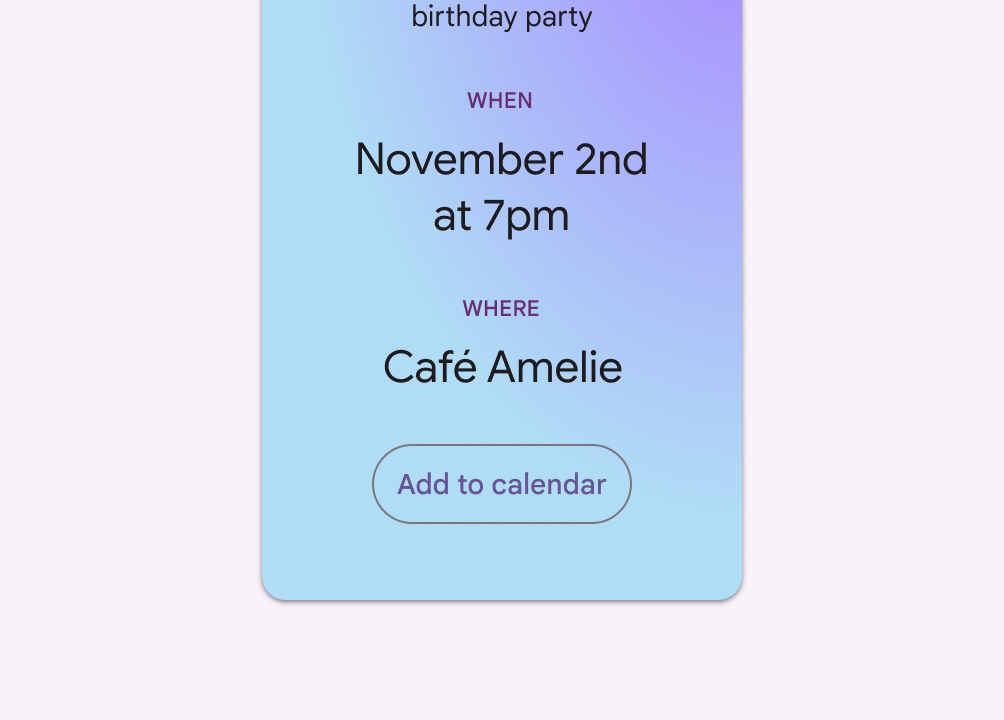
描邊按鈕是中等強調級別的按鈕,適用於次要操作。
適用場景:需要支援但不是主操作的按鈕,例如“檢視更多”或“取消”。與填充按鈕搭配使用,以區分主要和次要操作。
Text buttons 文字按鈕
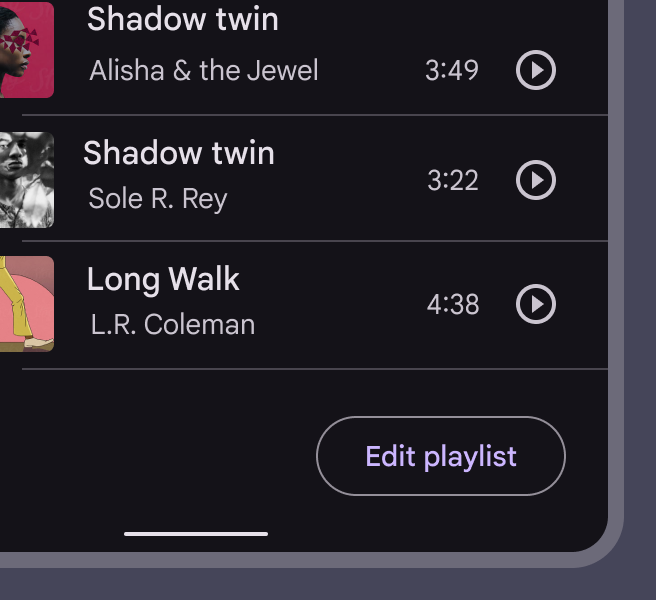
文字按鈕用於最低優先順序的操作,特別適用於提供多個選項時。文字按鈕可以放置在各種背景上,直到使用者與其互動,其容器才會變得可見。
最低優先順序操作的使用場景
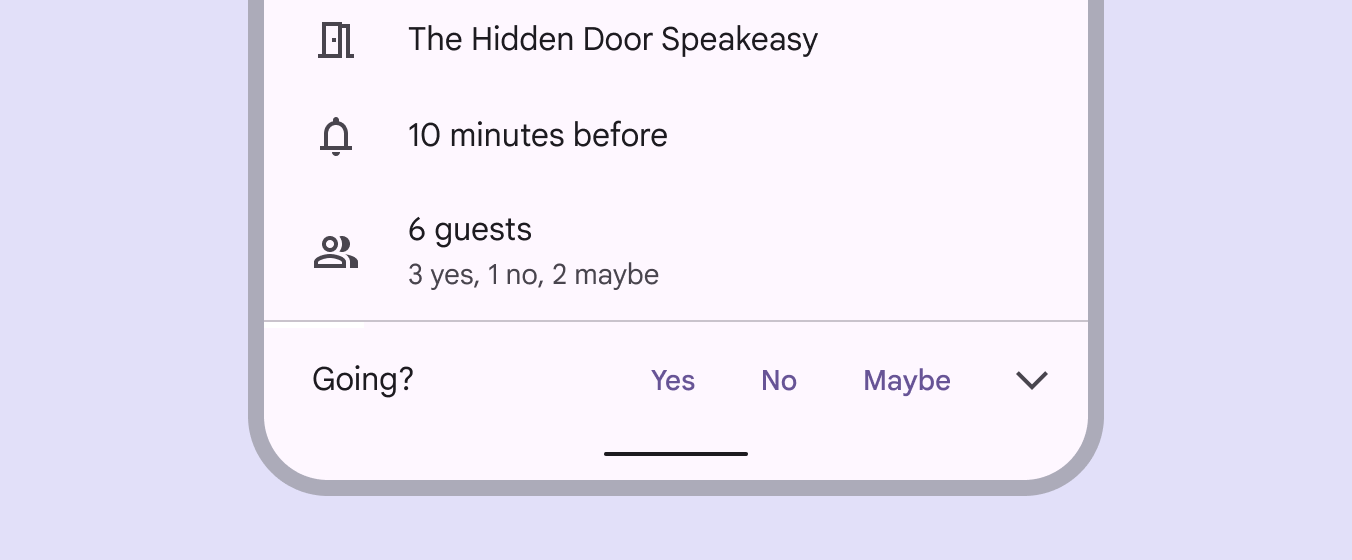
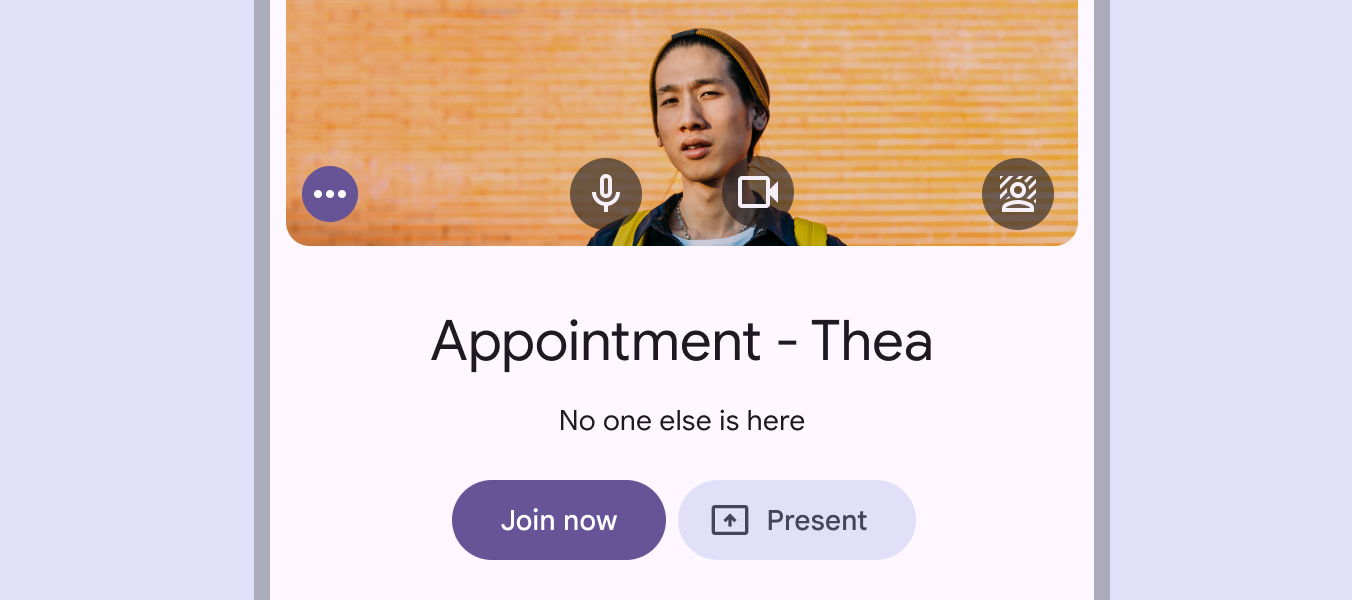
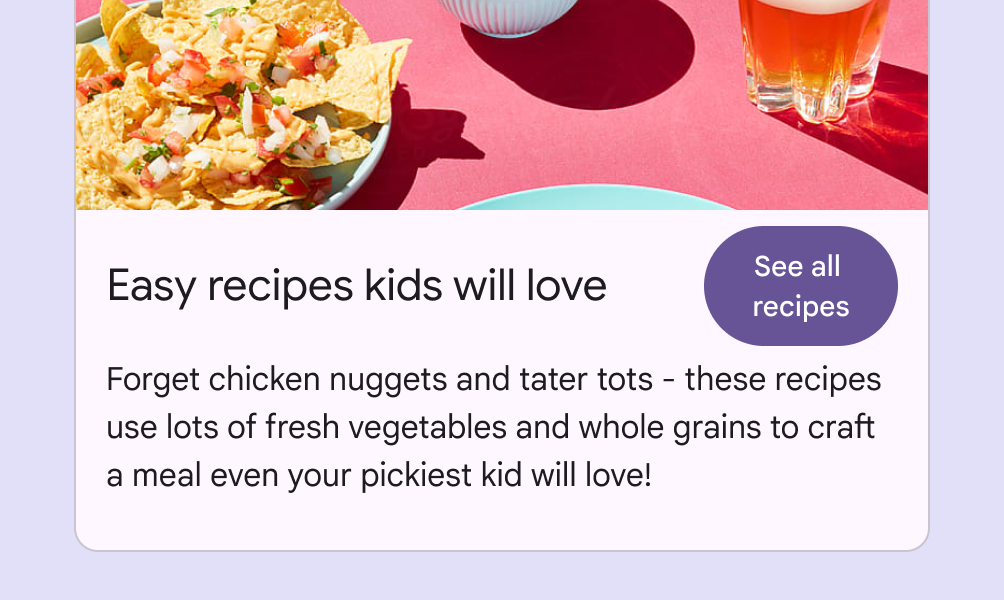
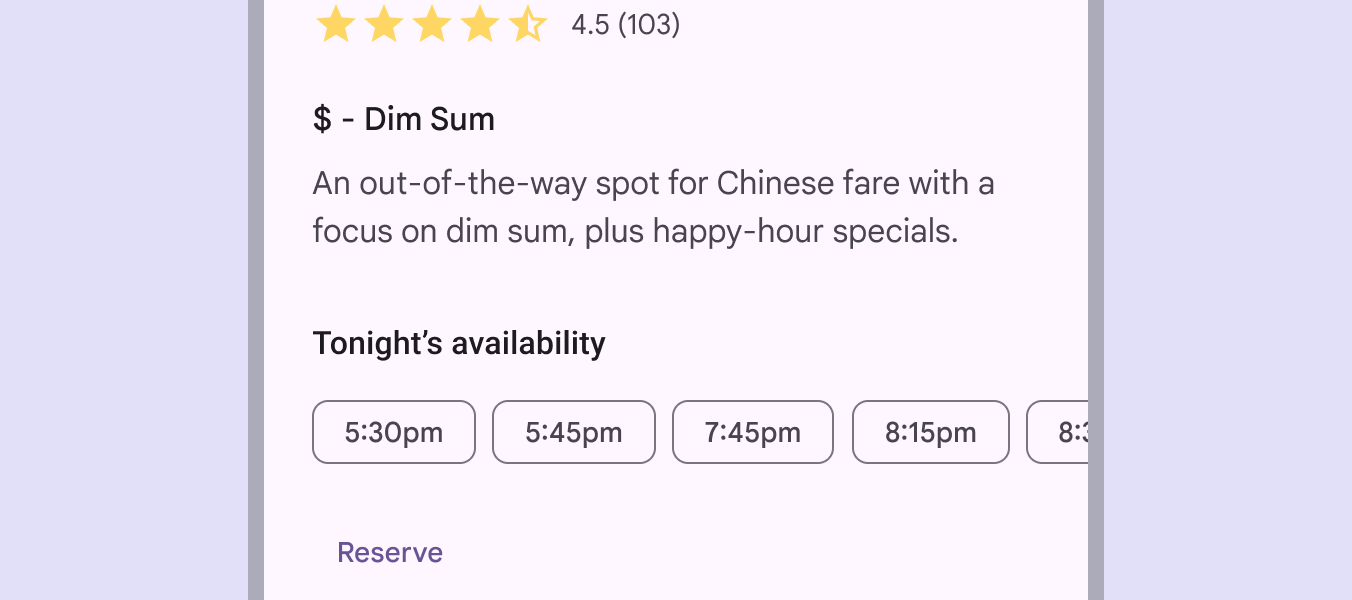
嵌入式使用場景:文字按鈕常嵌入卡片、對話方塊、影象等元件中。儘管背景不同,但按鈕本身仍然具有較高的可讀性。
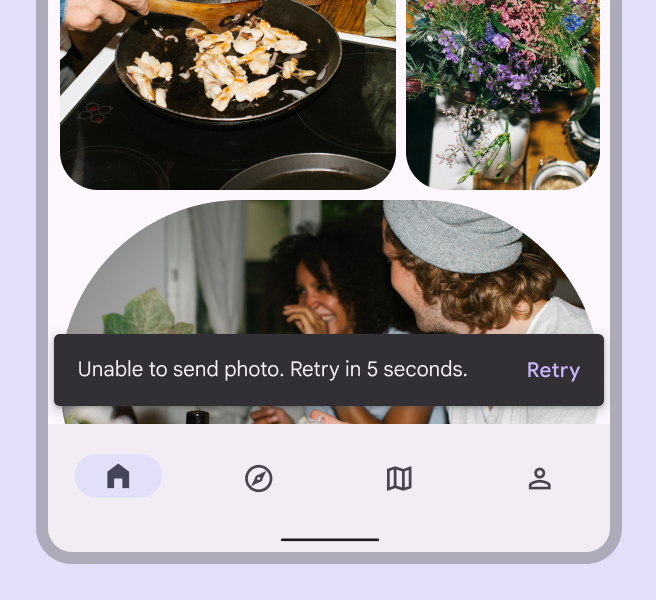
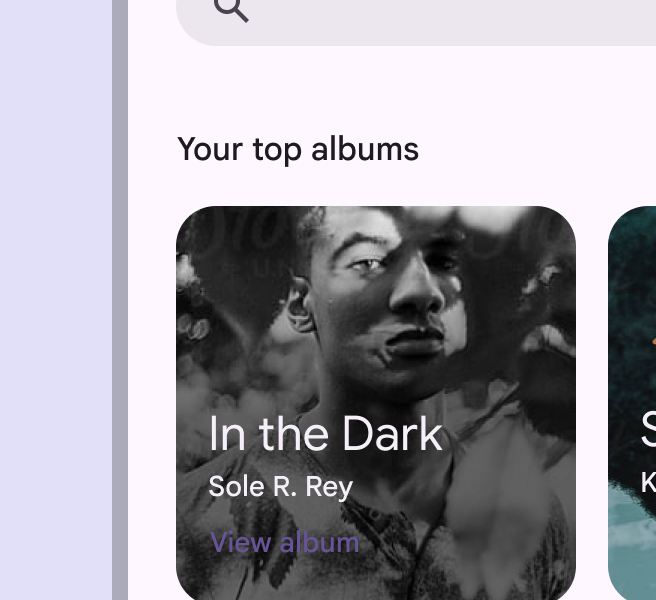
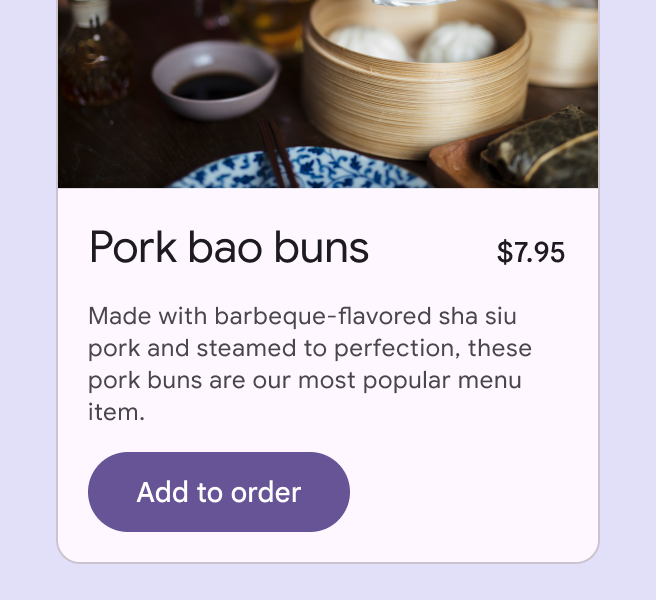
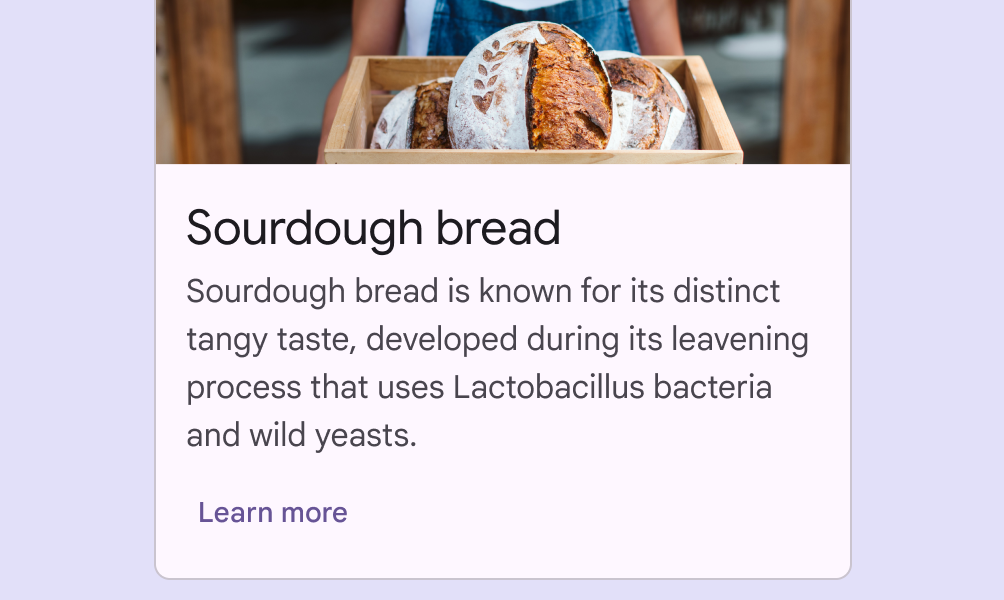
卡片中的文字按鈕:在卡片中,文字按鈕有助於維持資訊的可視性。
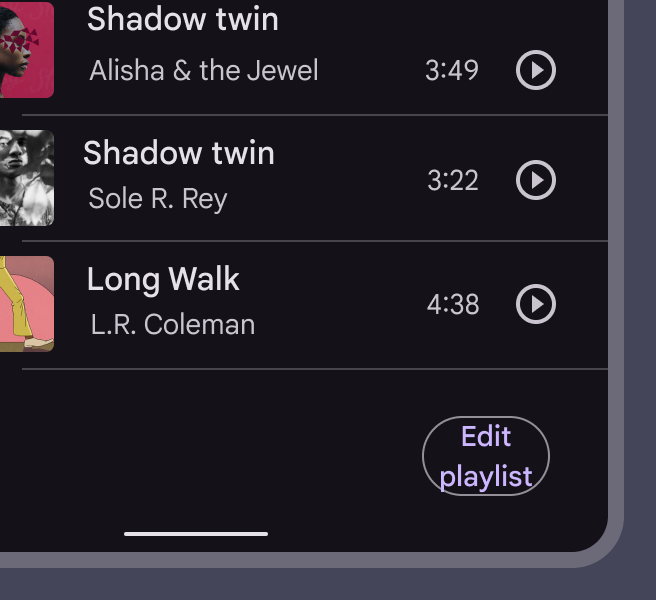
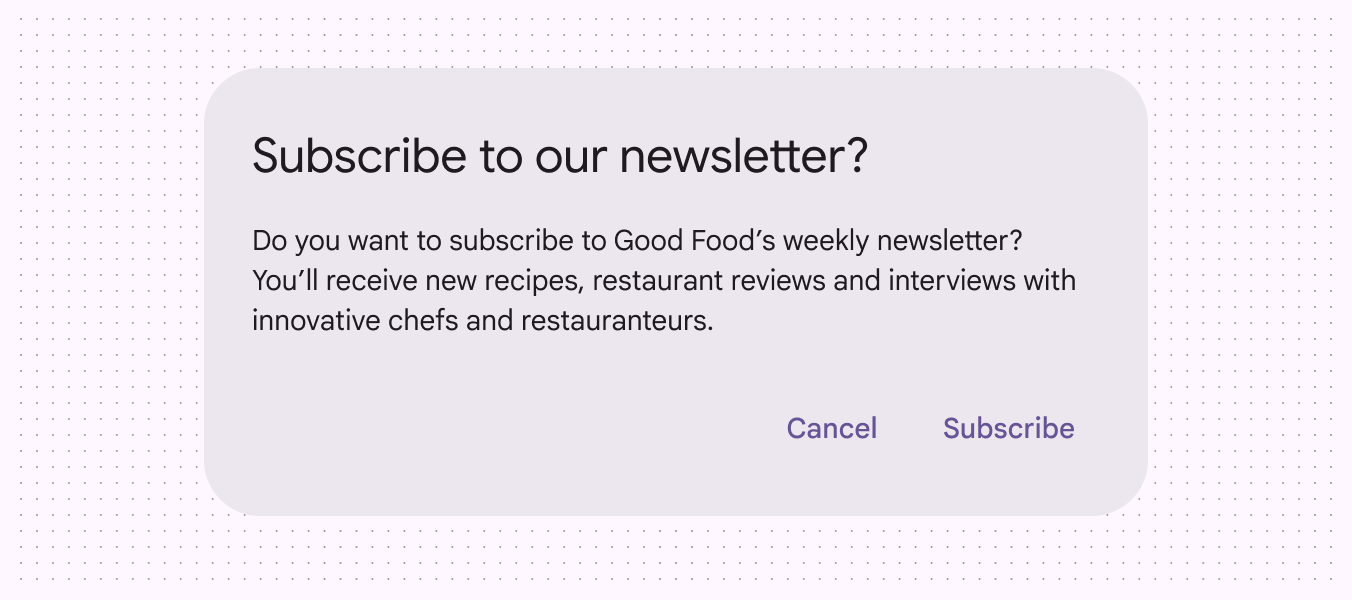
對話方塊中的文字按鈕:由於缺少容器邊框,按鈕的作用更為明確。此外,還需要根據不同語言的閱讀習慣調整按鈕的位置,例如在左至右(LTR)語言中將按鈕對齊到右側,而在右至左(RTL)語言中則對齊到左側。(圖片)
Responsive layout 響應式佈局
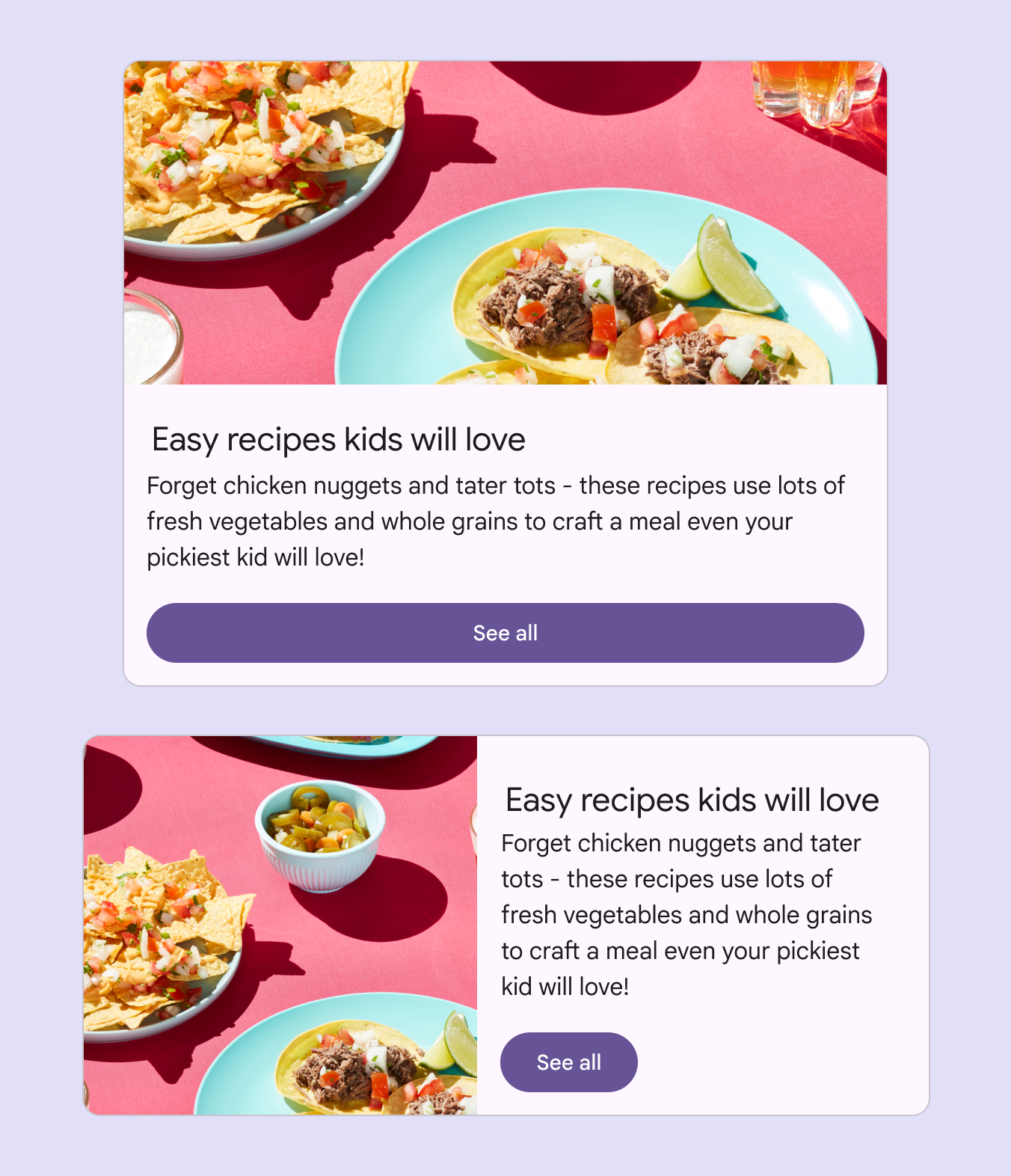
在大螢幕上顯示按鈕時,我們會根據具體內容和使用者需要來調整按鈕的外觀和位置。
以航班資訊頁面為例:
- 當網頁變寬時,按鈕會自動調整佈局以適應更大的空間
- 當網頁變窄時,按鈕會重新排列,確保它們的位置和對齊方式仍然清晰易用
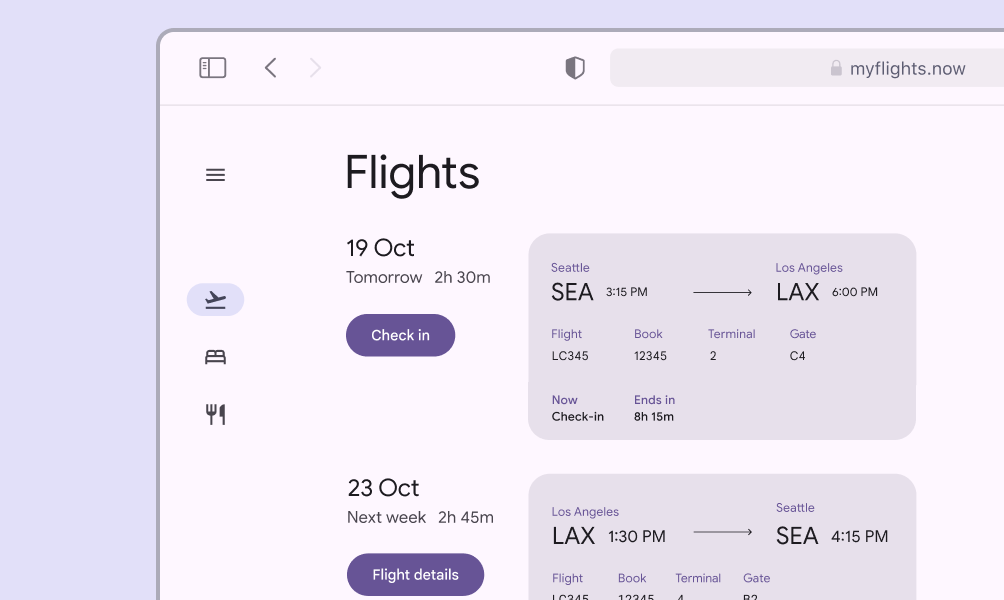
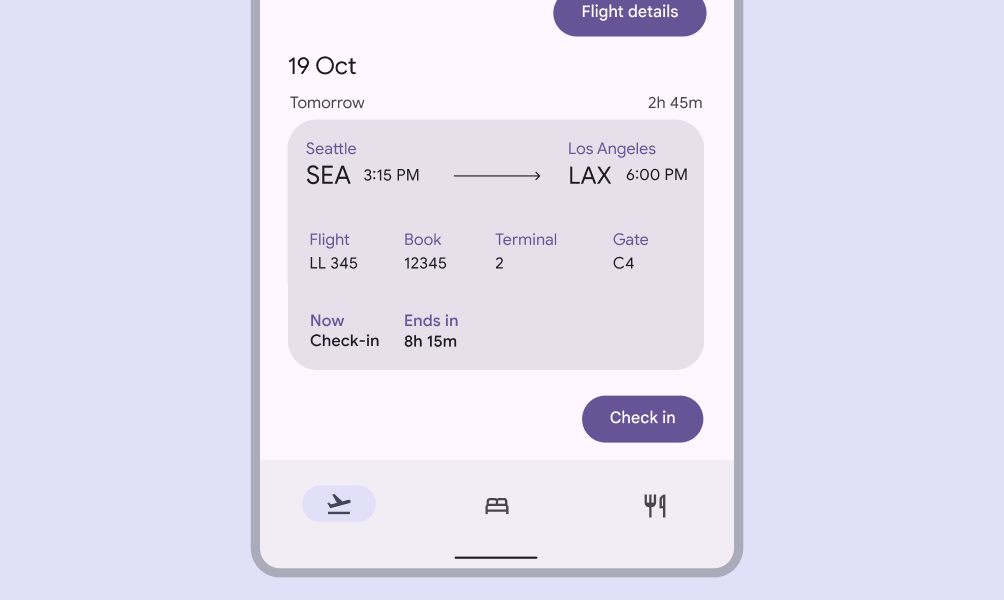
按鈕會隨容器大小變化:當卡片或對話方塊等容器調整尺寸時,按鈕的位置和大小也會相應調整。
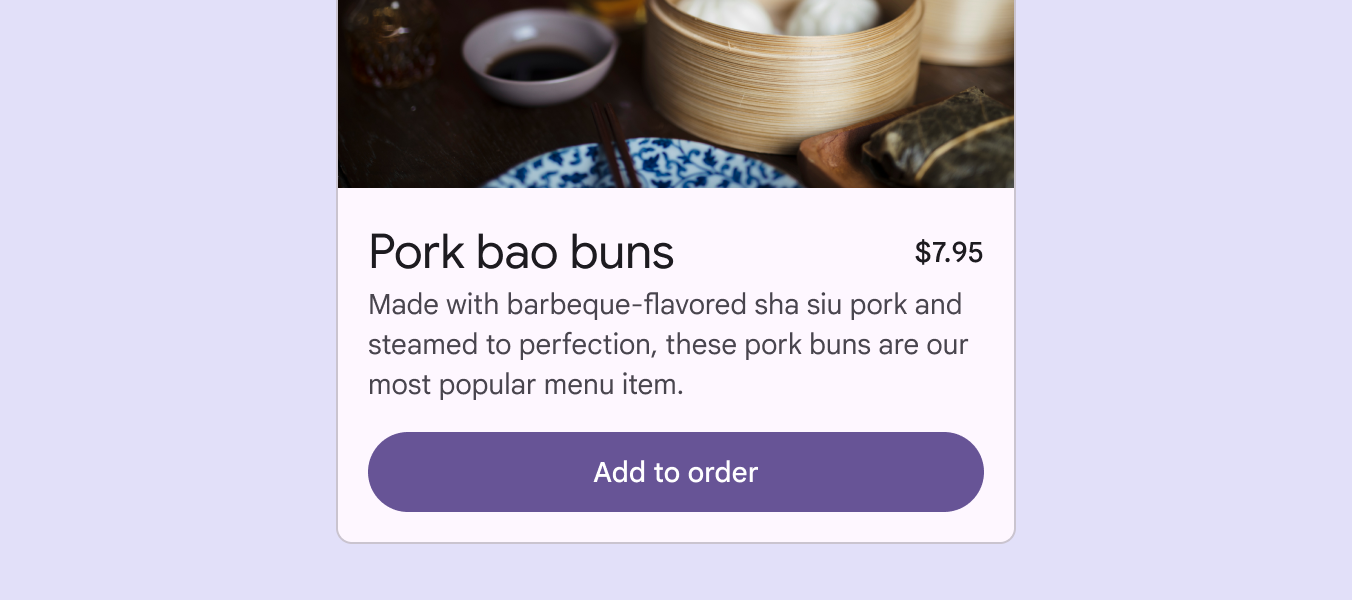
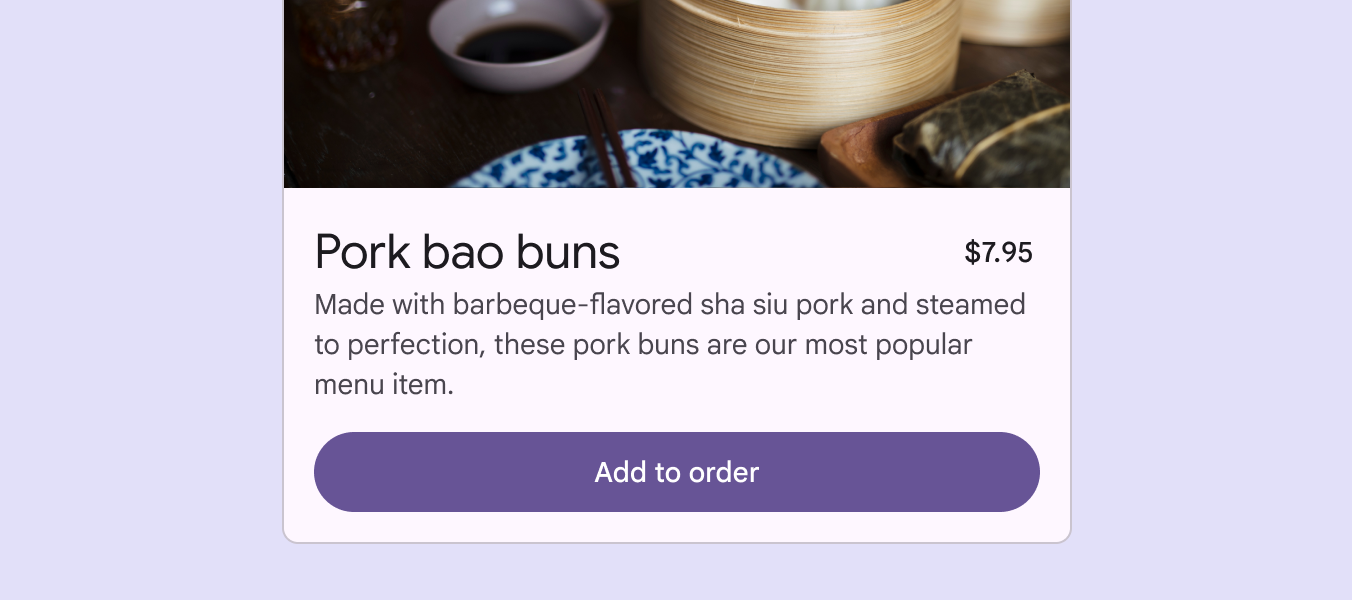
按鈕的排列方式指南:
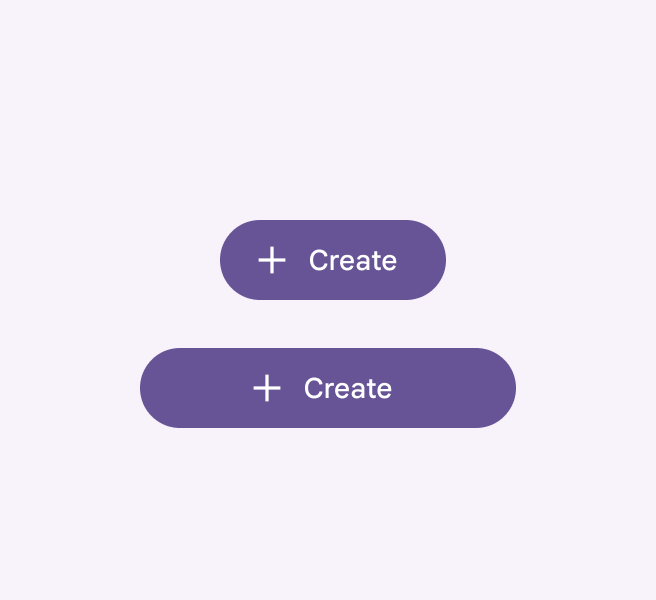
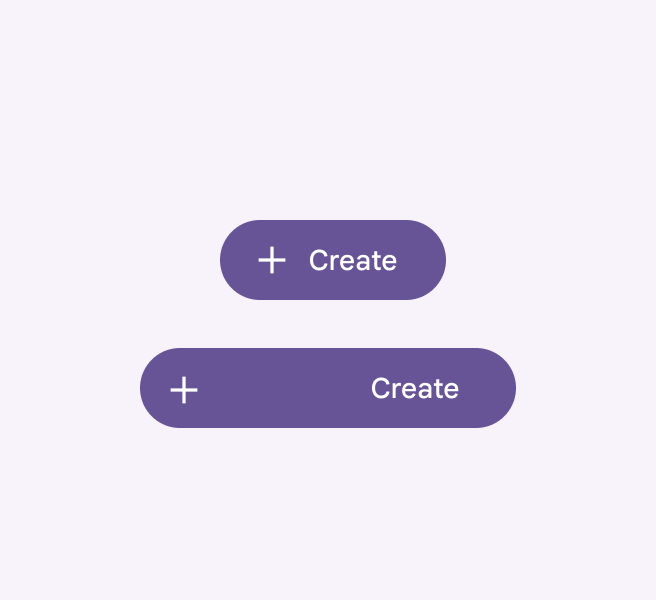
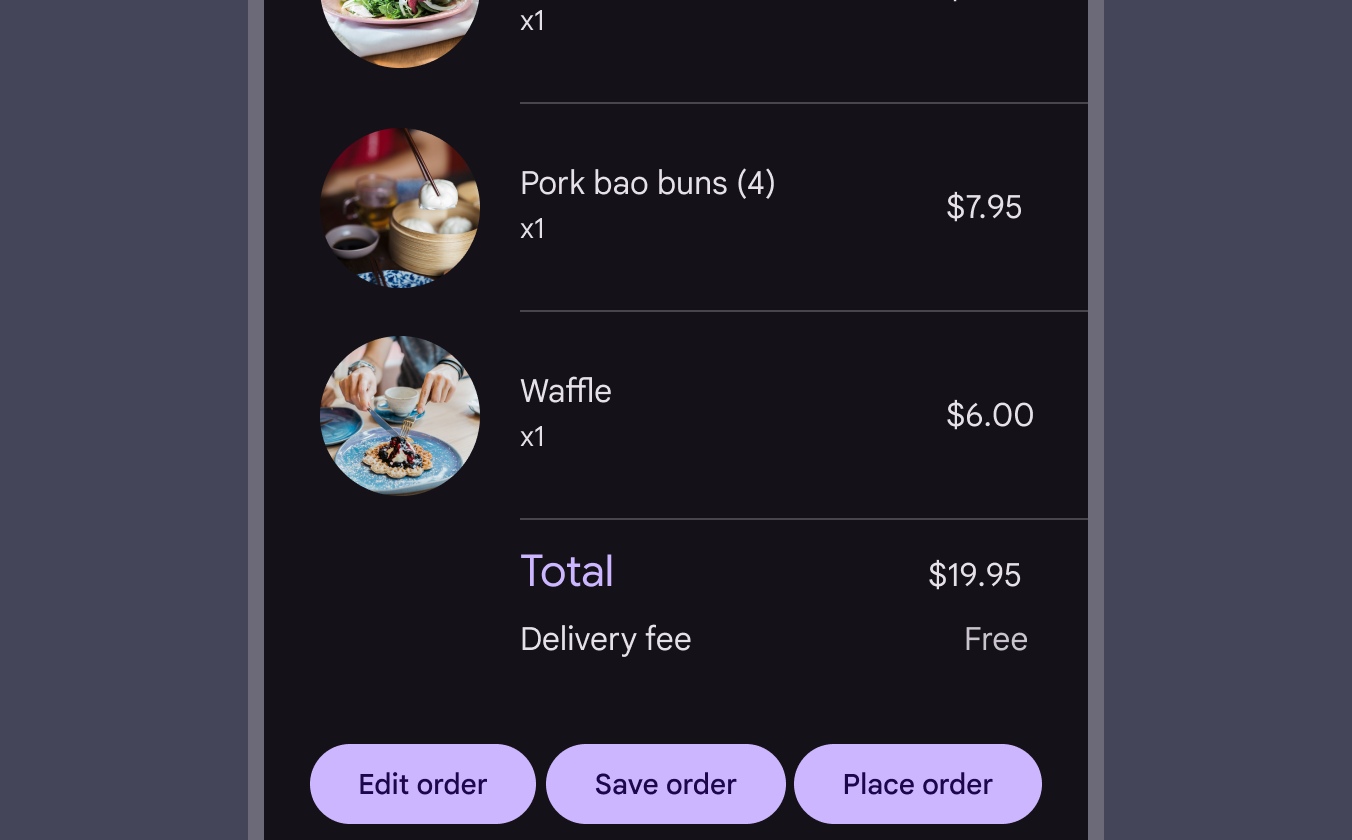
適應不同螢幕尺寸的按鈕佈局:當容器調整大小時,按鈕也應根據新的佈局進行調整,以確保資訊的可讀性和互動體驗的一致性。
Interaction & style 互動與樣式
高對比度有助於區分元素:相似樣式的元件如果不符合 3:1 對比度標準,則不應一起使用。
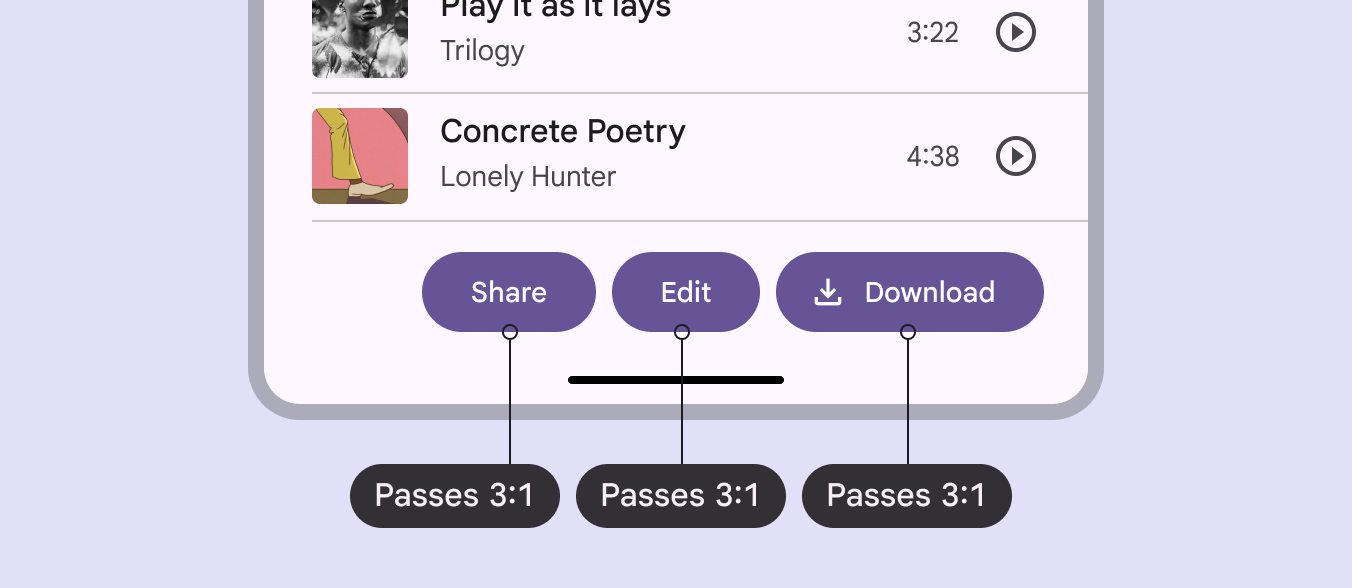
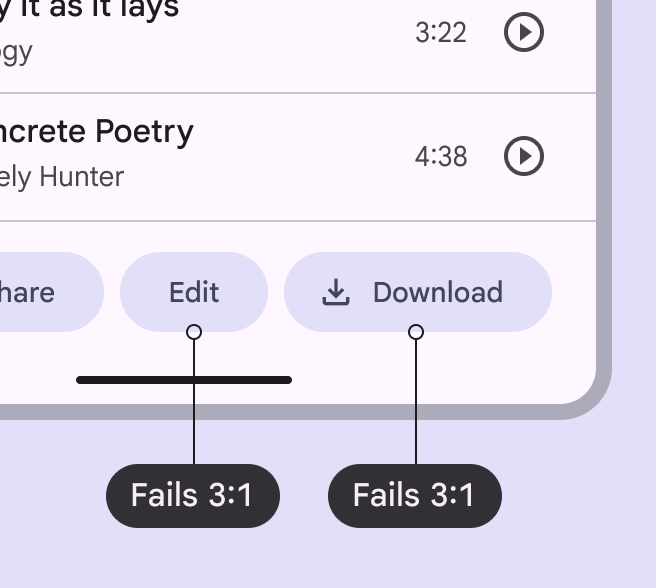
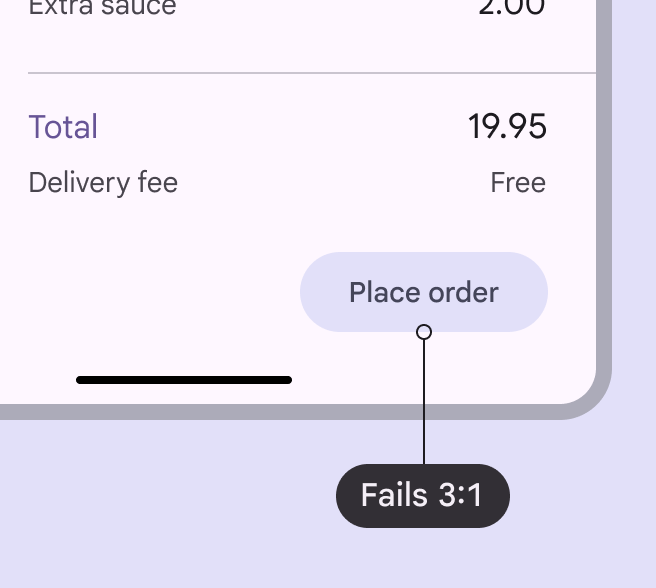
3:1 對比度標準要求按鈕與背景顏色對比至少為 3:1。多個按鈕同時使用時,若對比度過低會難以區分且影響可讀性。但單個低對比度按鈕由於沒有對比物件,仍易於識別。